Oktober er en god måned for å rydde i de digitale rutinene. Her er tolv vaner – noen tar ett minutt, andre litt lenger – som gjør deg vanskeligere å lure og lettere å hjelpe.
1. Les KI-scoren som en værmelding
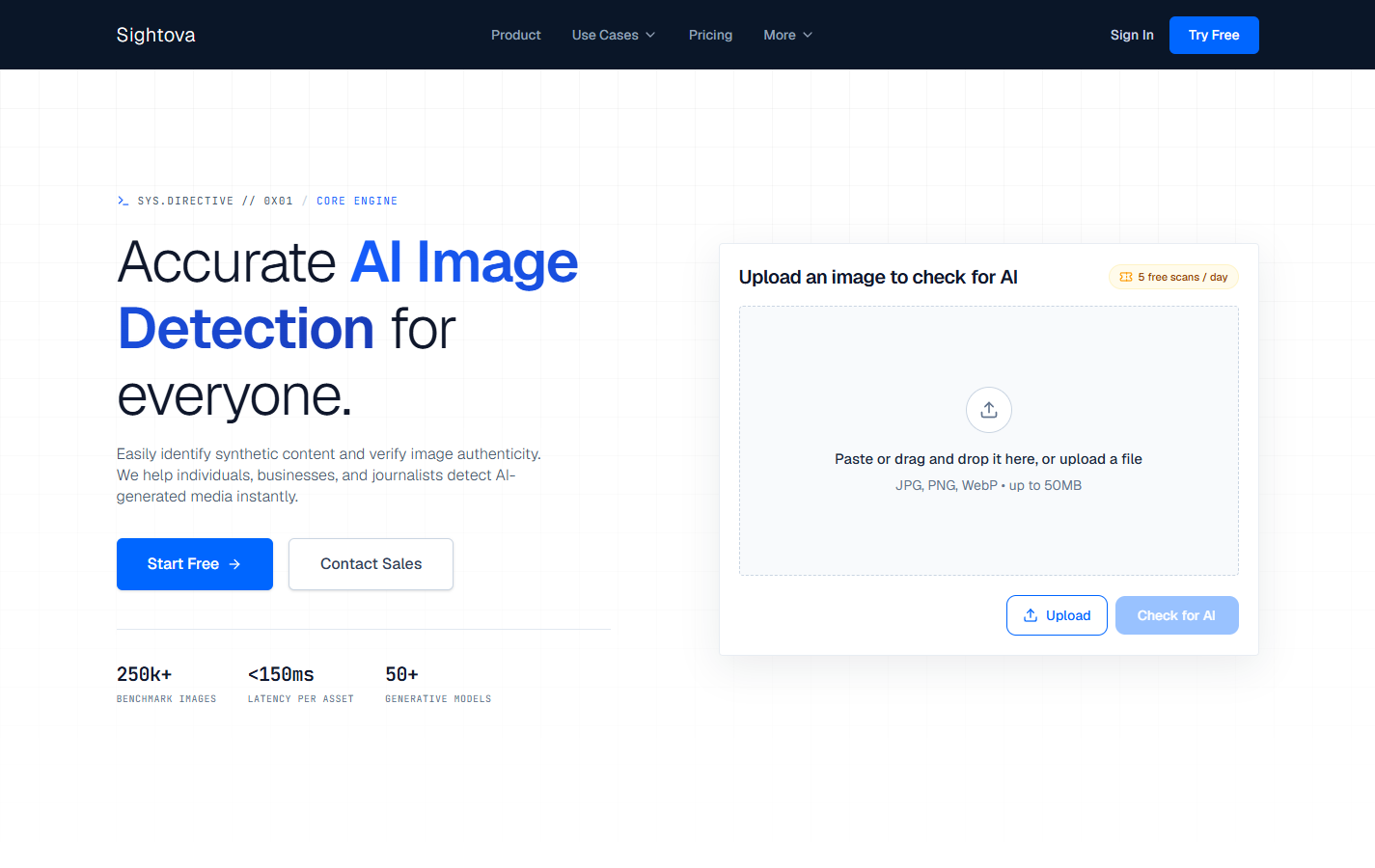
Et bilde som sprer seg raskt, er ikke nødvendigvis ekte. Et verktøy for AI-bildedeteksjon som Sightova anslår hvor sannsynlig det er at et bilde er maskinlaget, og gjetter på hvilken generator som i så fall ble brukt. Over 50 generative modeller skal være dekket, ifølge tjenesten. Du drar bildet inn i nettleseren, og fem bilder hver dag kan testes uten at du betaler eller oppgir kortnummer. Men les resultatet som en værmelding, ikke som en fasit. Det sier noe om sannsynlighet og bør alltid kombineres med en sjekk av hvem som publiserte bildet først.
2. Ikke stol blindt på vannmerket
Usynlige vannmerker som Googles SynthID ligger i selve pikslene, mens C2PA-merking er signerte metadata som typisk forsvinner når noen tar et skjermbilde. Sightovas SynthID-sjekk koster ingenting, krever ingen konto og leter etter merkene fra Google og OpenAI; PNG-filer fungerer best. Får du treff, tyder det på at bildet stammer fra en av de to. Uten treff vet du derimot lite, for Stable Diffusion, Flux og Midjourney vannmerker ikke bildene sine og gir derfor alltid negativt utslag. Bruk sjekken som ett signal blant flere.
3. Merk det du selv lager med KI
Ifølge Nkom har KI-forordningen siden 2. august 2026 krevd at tilbydere av generativ KI i EU gir innholdet en digital merking som programvare kan oppdage, og at enkelte deepfakes får synlig merking. Var et generativt system allerede på markedet før 2. august, må kravet være oppfylt innen 2. desember 2026, og deepfakes fra før 2. august slipper ettermerking. I Norge gjelder reglene ikke generelt ennå. Likevel er det en god vane å være åpen når du publiserer KI-bilder, og Sightova kan dessuten vise om et bilde bærer C2PA-merking.
4. Installer oktoberoppdateringen
- oktober 2026 slapp Microsoft Windows 11-oppdateringen KB5127648, ifølge BleepingComputer. Den er en stor sikkerhetsoppdatering og tar med seg nyheter som automatisk PDF-forhåndsvisning i Filutforsker, mulighet til å gi Copilot-tasten en ny funksjon og Emoji 17.0. For 24H2 Home og Pro er den samtidig den siste kvalitetsoppdateringen. Står det 24H2 på maskinen din, bør oppgraderingen skje nå – før neste sikkerhetshull, ikke etter.
5. Ta en beslutning om Windows 10
Microsoft har forlenget ESU-ordningen med sikkerhetsoppdateringer for privatbrukere til 12. oktober 2027. For oss i EØS er den gratis, så lenge du er logget på med en Microsoft-konto, men maskinen må ha Windows 10 22H2. Er du allerede registrert, trenger du ikke gjøre noe. Det gir deg et år til å planlegge overgangen – ikke et år til å glemme den. Husk at ESU bare gir sikkerhetsrettinger, ingen nye funksjoner, og bruk gjerne tiden til å finne ut om PC-en kan kjøre Windows 11.
6. Vis i stedet for å forklare
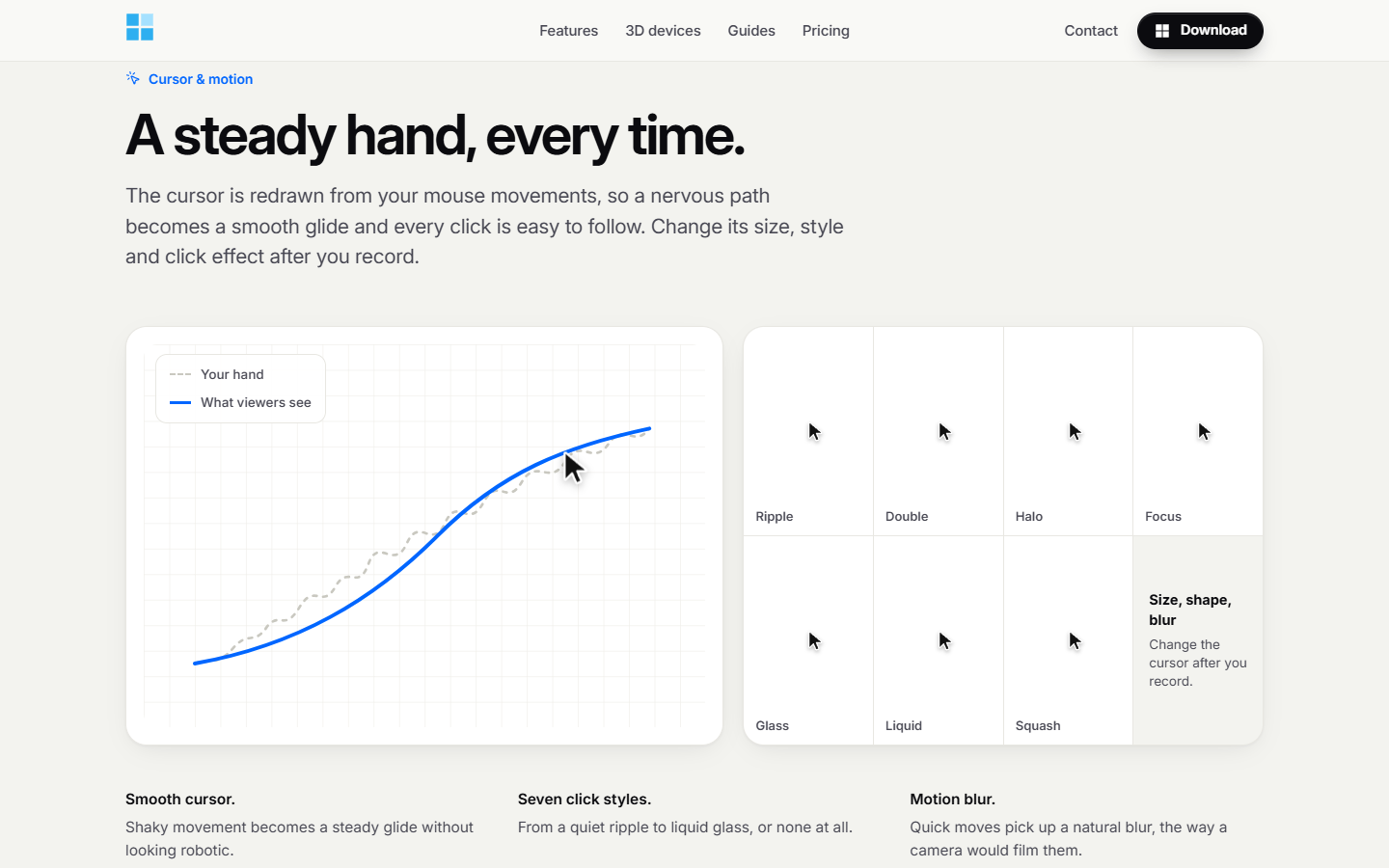
Hver gang du skriver en lang e-post om hvordan noe gjøres på PC-en, kunne et kort opptak gjort jobben bedre. Med ScreenRecordWindows.com er et slikt opptak raskt gjort, både på Windows 10 og 11. Det er gratis, uten registrering og uten noen tidsbegrensning. Trykk Alt + R, velg hva som skal med, og la programmet selv zoome inn der du klikker og taster. Deler du videoen som lenke, kan mottakerne legge igjen kommentarer på bestemte steder i klippet. Gratis eksport gir opptil 1080p, men et lite vannmerke følger med.
7. Sladd før du deler
Et skjermopptak avslører ofte mer enn du tror. I ScreenRecordWindows.com går en tekstgjenkjenner over opptaket på din egen maskin og finner kortnumre, telefonnumre, API-nøkler og e-postadresser, som så blir uskarpe i alle bildene. Det den ikke fanger opp, kan du dekke til med sløringsfelt du tegner selv. Siden sløringen skjer etter opptaket, kan du se over resultatet før noe forlater maskinen. Opptakene blir liggende på PC-en. Velger du å dele med lenke, er det bare den ene videoen som lastes opp, og etter sju dager blir den slettet.
8. Legg på og ring opp igjen selv
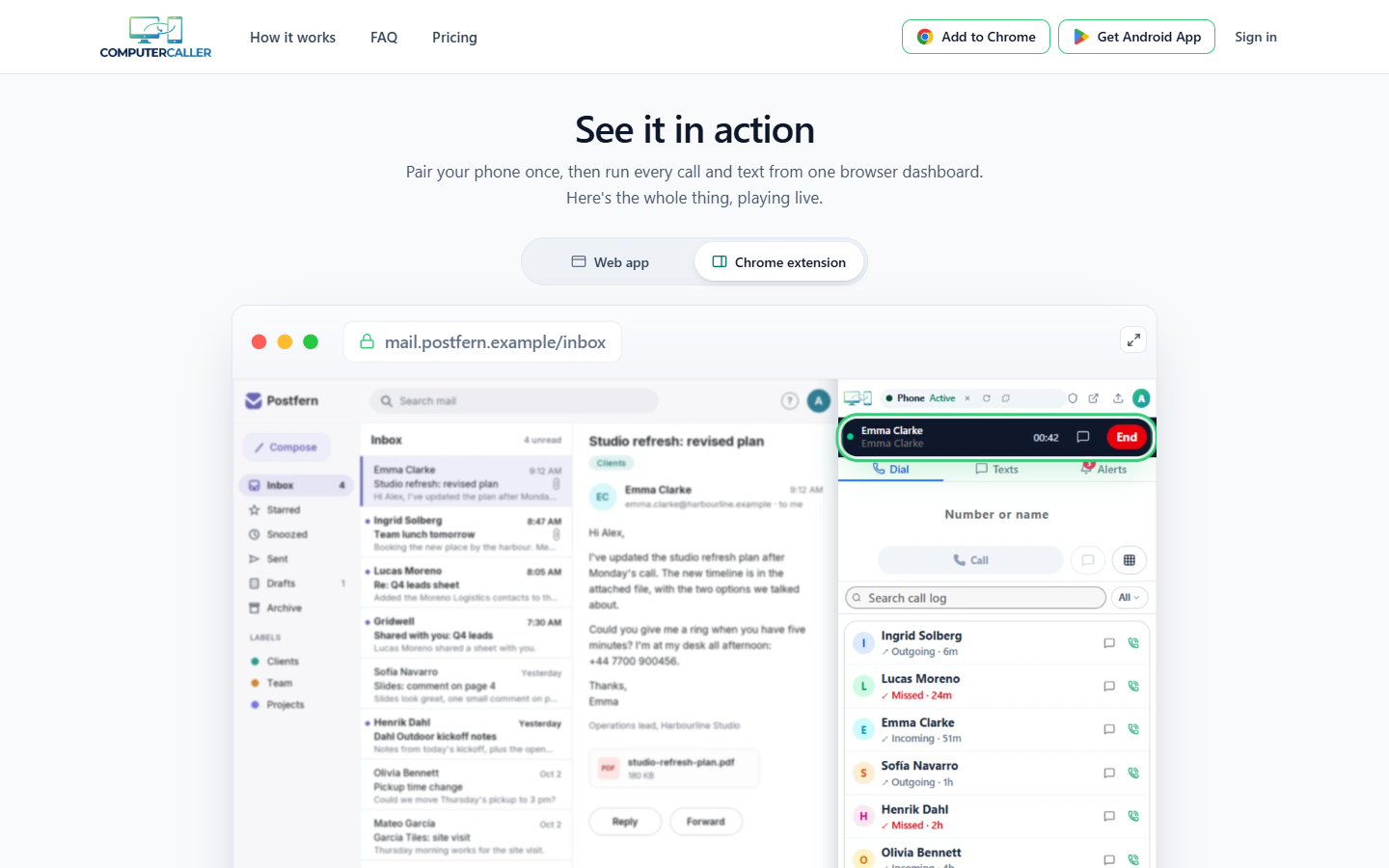
Over 27 millioner svindelanrop med falskt nummer fra utlandet stoppet Telenor i 2025. Får du en uventet samtale fra noen som sier de ringer fra banken eller politiet, legg på og ring tilbake på nummeret fra den offisielle nettsiden. Sitter du ved PC-en, kan du ringe fra nettleseren med ComputerCaller. Tjenesten sender samtalen ut gjennom Android-mobilen din, så det er ditt vanlige nummer – og ditt vanlige abonnement – som brukes, og banken ser hvem som ringer.
9. Ikke senk garden
Telenors Thorbjørn Busch, sjef for Abuse, Fraud & Crime, advarer om at «svindelmetodene blir stadig vanskeligere å avsløre». Rådet fra Busch for 2026 er derfor enkelt: «Ikke senk garden.» Operatørene deler data for å blokkere anrop som forfalsker norske nummer. Svindlerne svarer med å ringe fra utlandet, og svenske og danske nummer er blant dem de nå bruker. ComputerCaller lar deg filtrere uønskede anrop og meldinger, men det viktigste filteret er fortsatt din egen skepsis.
10. Sjekk bildet før familiechatten får det
Sjokkbilder sprer seg gjerne raskest der vi stoler mest på avsenderen. Kommer et bilde inn på mobilen, kan ComputerCaller sende filen over til PC-en, der du drar den inn i Sightova før du videresender noe. Analysen ser på selve pikslene og er ikke avhengig av metadata, så den fungerer også på bilder som har vært gjennom meldingsapper. Fem gratis skanninger om dagen rekker langt for en familiechat. Er du i tvil, er det ingen skam å vente med å dele.
11. Velg verktøy som lagrer minst mulig
Personvern handler også om hva tjenestene gjør med dataene dine. Sightova sier at bildene bare ligger i minnet mens de analyseres, og deretter forsvinner. ScreenRecordWindows.com fungerer offline og samler ikke inn bruksdata. Hos ComputerCaller er samtaler og meldinger ifølge selskapet bare innom serveren på vei til deg, og ingenting lagres; ende-til-ende-kryptering finnes som tilvalg. Les likevel alltid vilkårene selv før du tar et nytt verktøy i bruk.
12. Gi vanene videre før jul
Den beste digitale vanen er den du deler med andre. Ta opp en kort video der du viser foreldrene dine hvordan de oppdaterer Windows, sjekker et bilde eller ringer tilbake på et kjent nummer fra PC-en. Husk at ComputerCaller bare virker sammen med en Android-mobil som er slått på; iPhone er ikke støttet. Det tar kanskje en kveld å sette alt opp og spille inn veiledningen. Til gjengjeld har du gitt bort vaner som varer langt lenger enn høsten.